Вам больше не нужно тратить время на очереди в банке или искать терминалы для оплаты коммунальных услуг. С помощью интернет-банка Сбербанк можно быстро и без ошибок оплатить счета за жилищные услуги прямо с вашего телефона или компьютера. Для этого достаточно войти в личный кабинет и выполнить несколько простых действий.
Также не забудьте о безопасности: при совершении оплаты через интернет-банк важно правильно авторизоваться, чтобы не допустить несанкционированного доступа к вашим данным. Использование двухфакторной авторизации и надежных паролей поможет сохранить конфиденциальность ваших платежных операций.
Если вы часто сталкиваетесь с необходимостью оплачивать счета ЖКХ, рекомендуем подключить услугу «Автоплатеж». Это позволит сэкономить время, а платежи будут списываться с вашего счета автоматически в нужный день. Вы сможете настроить лимиты и выбрать, какие счета будут оплачиваться первым делом.
Не забывайте, что при оплате через Сбербанк Онлайн отсутствуют комиссии, если вы используете стандартные методы оплаты. Однако при использовании сторонних сервисов или терминалов комиссия может быть выше. Проверяйте условия, чтобы избежать дополнительных расходов.
Таким образом, с интернет-банком Сбербанка вы можете оплачивать коммунальные услуги в любой точке мира, не выходя из дома. Это удобный способ управлять своими счетами и избегать задержек, обеспечивая своевременную оплату всех необходимых услуг.
Как найти и оплатить квитанции ЖКХ через Сбербанк Онлайн

Для начала зайдите в интернет-банк или откройте приложение «Сбербанк Онлайн» на вашем мобильном устройстве. В разделе «Платежи и переводы» найдите пункт, который относится к оплате жилищных и коммунальных услуг. В поле поиска введите реквизиты вашей счет-квитанции или номер лицевого счета. Система автоматически подберет нужные счета для оплаты.
После того как система подберет ваши счета, на экране отобразятся все данные для оплаты, включая сумму и реквизиты. Внимательно проверьте информацию и убедитесь, что ошибки в данных нет. Далее вы можете выбрать способ оплаты, например, списание с банковской карты, либо использовать средства на счете в банке. После подтверждения транзакции, деньги будут списаны, а вам будет отправлено уведомление о выполнении операции.
При этом важно учитывать, что при использовании интернет-банка Сбербанк для таких транзакций комиссии не взимаются, если оплата производится стандартным методом. Однако если вы решите оплатить через терминал самообслуживания или сторонние сервисы, комиссия может быть установлена в зависимости от условий этих сервисов.
Для повышения безопасности вашего аккаунта включите двухфакторную авторизацию. Это добавит дополнительный уровень защиты и исключит возможность несанкционированного доступа к вашим средствам. Система также предложит вам выполнить действия по подтверждению личности, если это необходимо.
Если вы хотите автоматизировать процесс, подключите услугу «Автоплатеж». С ее помощью каждый месяц с вашего счета будут списываться деньги для оплаты услуг ЖКХ. Это исключит вероятность пропуска оплаты, а также поможет избежать лишних комиссий за просрочку.
Таким образом, с помощью Сбербанк Онлайн можно легко и безопасно оплачивать коммунальные услуги, контролируя расходы и избегая лишних затрат на комиссию. Главное — следить за правильностью введенных данных и не забывать о безопасности личных данных.
Пошаговая инструкция: привязка платежных реквизитов для оплаты ЖКХ
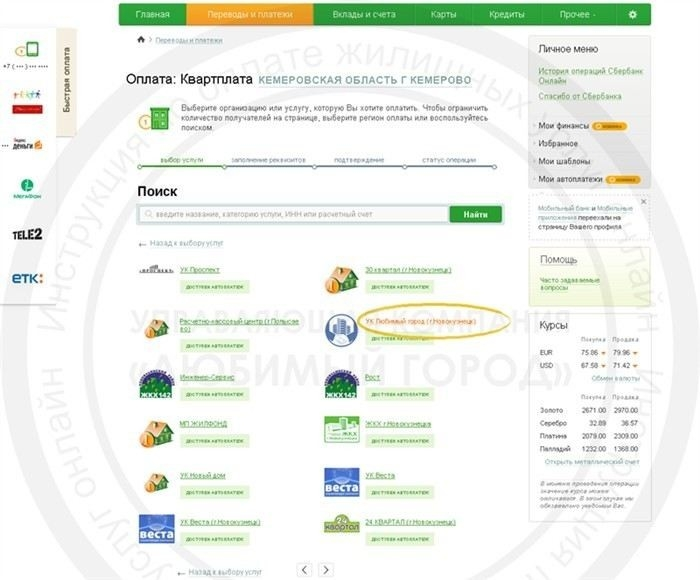
Чтобы начать оплачивать коммунальные услуги онлайн, необходимо привязать платежные реквизиты через систему Сбербанк Онлайн. Для этого выполните следующие действия:
Шаг 1: Вход в систему
Откройте приложение «Сбербанк Онлайн» на вашем телефоне или зайдите через интернет-банк на сайте. Авторизуйтесь, введя логин и пароль. Если у вас еще нет учетной записи, вам нужно будет зарегистрироваться, следуя пошаговой инструкции в сервисе.
Шаг 2: Поиск нужной услуги
После авторизации перейдите в раздел «Платежи и переводы». Используйте поиск для нахождения раздела, связанного с оплатой жилищных и коммунальных услуг. Введите нужные реквизиты, такие как номер лицевого счета или номер квитанции, чтобы система подставила все необходимые данные.
Если вы не можете найти нужную услугу, проверьте правильность введенных данных. Иногда проблемы могут возникать из-за ошибок в реквизитах. Для более точного поиска воспользуйтесь функцией автозаполнения или обратитесь в службу поддержки банка.
Шаг 3: Проверка данных и ввод суммы
После того как система подберет все необходимые реквизиты, внимательно проверьте информацию: сумма, номер счета, получатель и т.д. Убедитесь, что все данные совпадают с указанными в вашей квитанции. Внесите необходимую сумму для оплаты, если это не было сделано автоматически.
Шаг 4: Завершающие действия
После ввода суммы нажмите «Подтвердить». На этом этапе система может запросить дополнительную авторизацию, например, через одноразовый пароль, отправленный на ваш телефон. Это важный этап для обеспечения безопасности ваших данных.
После успешной авторизации и подтверждения платежа, вы получите уведомление о завершении операции. Рекомендуется сохранить чек о платеже для вашей личной отчетности. В случае возникновения ошибок всегда можно вернуться к подробной информации по оплате через раздел «История платежей» в вашем аккаунте.
Шаг 5: Оплата по «Автоплатежу»
Если вы хотите автоматизировать процесс, подключите услугу «Автоплатеж». Для этого выберите опцию «Подключить автоплатеж» при совершении первого платежа. Установите лимиты и сроки списания средств, и банк будет автоматически списывать деньги с вашего счета в указанный день без вашего участия.
Важно помнить, что подключение автоплатежа позволяет избежать задержек и просрочек, но также требует контроля лимитов и доступных средств на вашем счете. Настройте уведомления о платеже, чтобы всегда быть в курсе операций.
Теперь вы готовы оплачивать коммунальные услуги через интернет-банк Сбербанка, избавившись от необходимости стоять в очередях и искать терминалы. Эта система предоставляет не только удобство, но и высокий уровень безопасности ваших финансовых данных.
Особенности оплаты квитанций ЖКХ через мобильное приложение Сбербанк

Для того чтобы оплатить коммунальные услуги с помощью мобильного приложения, сначала необходимо войти в систему. Откройте приложение «Сбербанк Онлайн» на своем телефоне и выполните авторизацию, используя логин и пароль. Если у вас возникнут проблемы с входом, следуйте подсказкам для восстановления доступа. Это важный этап для обеспечения безопасности ваших финансовых данных.
После успешного входа перейдите в раздел «Платежи» и выберите услугу, относящуюся к жилищно-коммунальным расходам. В поле поиска введите реквизиты вашей счет-квитанции или номер лицевого счета, чтобы система автоматически подтянула все необходимые данные для оплаты. Если в приложении не получается найти нужную информацию, попробуйте проверить правильность введенных данных.
Перед подтверждением оплаты внимательно проверьте все реквизиты: сумму, получателя и назначение платежа. Если все данные корректны, можно переходить к следующему шагу. Убедитесь, что на вашем счете достаточно средств для выполнения транзакции. В случае возникновения ошибок, всегда можно вернуться к редактированию данных.
После ввода суммы и проверки информации, нажмите кнопку «Оплатить». На этом этапе приложение может потребовать дополнительную авторизацию для подтверждения операции. Это может быть одноразовый пароль, отправленный на ваш телефон, либо подтверждение с помощью биометрии, если вы подключили такую функцию.
Для обеспечения безопасности ваших данных и финансов важно использовать актуальные и проверенные каналы связи. Мобильное приложение Сбербанка предлагает несколько уровней защиты, включая шифрование информации и проверку личности пользователя. Это исключает возможность несанкционированного доступа к вашим счетам и транзакциям.
Если вы регулярно оплачиваете коммунальные услуги, рекомендуется подключить услугу «Автоплатеж». Это избавит вас от необходимости вручную вводить реквизиты каждый месяц и автоматически выполнит оплату в установленный день. Однако не забывайте контролировать лимиты и доступные средства на счете, чтобы избежать неприятных ситуаций с недостаточностью средств.
В мобильном приложении также доступны функции для управления платежами, такие как настройка уведомлений о предстоящих оплатах и возможность отслеживания истории транзакций. Это удобно, так как позволяет всегда быть в курсе всех расходов и получать подтверждения о выполненных платежах.
Как избежать ошибок при оплате коммунальных услуг через Сбербанк

Чтобы избежать ошибок при расчетах, важно внимательно следовать пошаговой инструкции, предоставляемой системой Сбербанк Онлайн. Начните с ввода корректных реквизитов для оплаты. Если вы пользуетесь приложением на телефоне или интернет-банком на компьютере, всегда проверяйте, что данные для оплаты были заполнены верно.
1. Внимательно вводите реквизиты
При оплате коммунальных услуг система может запросить реквизиты вашей счет-квитанции или номер лицевого счета. Убедитесь, что вы ввели их правильно, так как даже небольшая ошибка может привести к неверному перечислению средств. Если в процессе платежа возникнут сомнения, воспользуйтесь функцией проверки данных в разделе «История платежей». Всегда убедитесь, что сумма, получатель и описание услуги соответствуют данным в вашей квитанции.
2. Не забывайте о лимитах и комиссиях
Проверьте, не превышают ли запрашиваемые суммы лимиты на операции. Это особенно важно, если вы решите провести несколько платежей подряд. Также обратите внимание на комиссии, которые могут взиматься при оплате через сторонние сервисы или терминалы самообслуживания. Если вы оплачиваете квитанцию через Сбербанк Онлайн, то комиссия за стандартный перевод обычно не взимается, но могут быть исключения для определенных категорий услуг.
3. Используйте функцию «Автоплатеж»
Если вы часто оплачиваете одни и те же услуги, подключите автоплатеж. Эта опция позволит вам избежать забывчивости и просрочек, автоматизируя процесс перевода средств. Однако не забывайте следить за состоянием счета, чтобы не возникло неприятных ситуаций с недостаточностью средств для оплаты. В настройках «Автоплатежа» можно указать лимиты, что даст дополнительный контроль над процессом.
4. Применяйте проверку перед завершением операции
Прежде чем подтвердить транзакцию, всегда проверяйте все введенные данные. Особенно важно убедиться в корректности суммы и счета получателя. Также важно следить за правилами оплаты каждой услуги: например, для некоторых платежей требуется указать код получателя или назначение платежа. Эти данные обычно можно найти в разделе с дополнительной информацией о платеже.
5. Обращайтесь за помощью в случае ошибок
Если при оплате возникли ошибки, не торопитесь завершать операцию. Свяжитесь с технической поддержкой банка или проконсультируйтесь с сотрудниками отделения, если вам необходима помощь. Также можно использовать раздел «Часто задаваемые вопросы» в приложении или на сайте банка для получения разъяснений по спорным вопросам.
Помните, что своевременная проверка и внимание к деталям помогут избежать ошибок при переводах и обеспечат надежность всех ваших финансовых операций.
Оплата ЖКХ через Сбербанк: как настроить автоматические платежи

Для того чтобы больше не думать о регулярных оплатах коммунальных услуг, можно настроить автоматические платежи через интернет-банк или мобильное приложение. Эта функция позволит вам полностью автоматизировать процесс и избежать просрочек.
Шаг 1: Вход в систему и выбор услуги
Откройте приложение «Сбербанк Онлайн» или войдите в интернет-банк на компьютере. Для этого используйте логин и пароль, которые вы создали при регистрации в системе. После авторизации перейдите в раздел «Платежи» и выберите услугу, связанную с жилищно-коммунальными расходами.
Шаг 2: Настройка «Автоплатежа»
Найдите нужную квитанцию или введите реквизиты для оплаты. На экране появится кнопка для настройки «Автоплатежа». Нажмите на неё, чтобы активировать автоматическую оплату на регулярной основе. Выберите дату списания средств и лимит, который вам подходит.
Шаг 3: Проверка и подтверждение
После того как вы настроили параметры автоплатежа, система предложит вам проверить все введенные данные. Убедитесь, что сумма, получатель и другие реквизиты указаны правильно. Если все верно, подтвердите настройку, введя код подтверждения, который будет отправлен на ваш телефон. Важно помнить, что при настройке автоплатежа банк будет списывать средства автоматически в установленные вами сроки.
Шаг 4: Контроль и изменения
Настроив автоплатеж, вы сможете в любой момент изменить параметры или отменить его. Для этого вернитесь в раздел «Платежи» и выберите «Автоплатежи». В случае изменения реквизитов или суммы по квитанции, банк автоматически скорректирует нужные данные. Вы можете настроить уведомления о каждой успешной операции, чтобы контролировать каждый платеж.
Шаг 5: Ограничения и комиссия
Некоторые услуги могут требовать дополнительных настроек, например, ограничения по сумме для каждого платежа. При этом на стандартные коммунальные услуги комиссия обычно не взимается, но стоит быть внимательным при оплате услуг через терминал самообслуживания или с помощью сторонних сервисов.
Настройка автоматических платежей избавит вас от необходимости вручную вводить реквизиты каждый месяц, но требует внимательности при установке лимитов и контроле за состоянием счета. Это особенно важно, если вы хотите избежать ненужных расходов и переплат.
Безопасность платежей: как защитить свои данные при оплате коммунальных услуг

При использовании онлайн-услуг для погашения жилищных платежей важно соблюдать основные меры безопасности, чтобы избежать утечек личной информации или несанкционированного доступа к средствам. Важно знать, какие шаги предпринять для защиты своих данных и уверенности в безопасности транзакций.
1. Используйте официальные каналы для оплаты
Один из самых простых способов защиты — это использовать только проверенные онлайн-сервисы, такие как интернет-банк или мобильное приложение. Убедитесь, что приложение или сайт банка имеют SSL-сертификацию (защищённое соединение), что гарантирует безопасный обмен данными между вами и банком.
2. Не делитесь своими данными
Будьте осторожны с любыми запросами на ввод реквизитов или платежных данных. Если вы получили странное сообщение или запрос на электронную почту, не вводите свои данные. В большинстве случаев такие запросы являются попыткой мошенничества. Банковские учреждения никогда не просят вводить персональные данные по телефону или через сомнительные ссылки.
3. Установите двухфакторную аутентификацию
Для дополнительной защиты включите двухфакторную аутентификацию на своей учетной записи в интернет-банке. Это добавит второй уровень безопасности, при котором для завершения операции потребуется ввести код, полученный на телефон или почту. Это снизит риски, если кто-то получит доступ к вашему паролю.
4. Контролируйте лимиты и автоплатежи
Для дополнительной безопасности установите лимиты на операции, особенно если вы планируете подключить автоплатежи. Это позволит ограничить сумму, которую можно списать без вашего участия. Также не забывайте проверять все выставленные счета и квитанции, чтобы не допустить ошибок в расчетах.
5. Проверяйте реквизиты получателя
Перед отправкой средств убедитесь, что реквизиты получателя указаны корректно. Банковские реквизиты, такие как номер счета и ИНН, должны совпадать с теми, что указаны в ваших счетах за коммунальные услуги. На практике часто происходят ошибки, которые могут привести к неправильному переводу средств, поэтому внимательно проверяйте все данные.
6. Следите за сообщениями от банка
Банки обычно отправляют уведомления о каждой совершенной операции. Следите за этими сообщениями на своём телефоне или по электронной почте, чтобы быстро обнаружить несанкционированные транзакции. Если вы заметили какие-либо подозрительные действия, немедленно свяжитесь с банком.
Соблюдение этих простых правил позволит вам минимизировать риски при оплате услуг и сохранить безопасность ваших данных при использовании интернет-банкинга.